Cài đặt Funput trên Android
Funput là bàn phím tiếng Việt cho điện thoại và máy tính bảng Android, hỗ trợ hai kiểu gõ VNI và Telex. Sau khi cài ứng dụng, bạn cần bật Funput trong cài đặt bàn phím của Android trước khi gõ được trong Ghi chú, Tin nhắn và các ứng dụng khác.
Tải ứng dụng
Tải Funput miễn phí trên Google Play:
Yêu cầu
- Điện thoại hoặc máy tính bảng chạy Android 8.0 (Oreo, API 26) trở lên.
- Đã cài ứng dụng Funput từ Google Play.
Bước 1: Mở Funput
Mở Funput từ màn hình chính. Trong tab Cài đặt, thẻ Thiết lập Funput sẽ hướng dẫn hai bước cần thực hiện.
Bước 2: Bật Funput
Chạm Bật Funput trong ứng dụng, hoặc vào cài đặt bàn phím của Android và bật Funput.
Tên một số mục có thể khác nhẹ tùy hãng máy và phiên bản Android. Đường dẫn thường gặp:
Cài đặt → Hệ thống → Ngôn ngữ & nhập liệu → Bàn phím trên màn hình → Funput
Bước 3: Chọn Funput khi gõ
- Mở ứng dụng bất kỳ có ô nhập văn bản.
- Chạm vào ô nhập để hiện bàn phím.
- Chạm biểu tượng bàn phím trên thanh điều hướng, hoặc chạm và giữ phím 🌐 / phím cách tùy máy.
- Chọn Funput trong danh sách.
- Gõ thử một câu tiếng Việt.
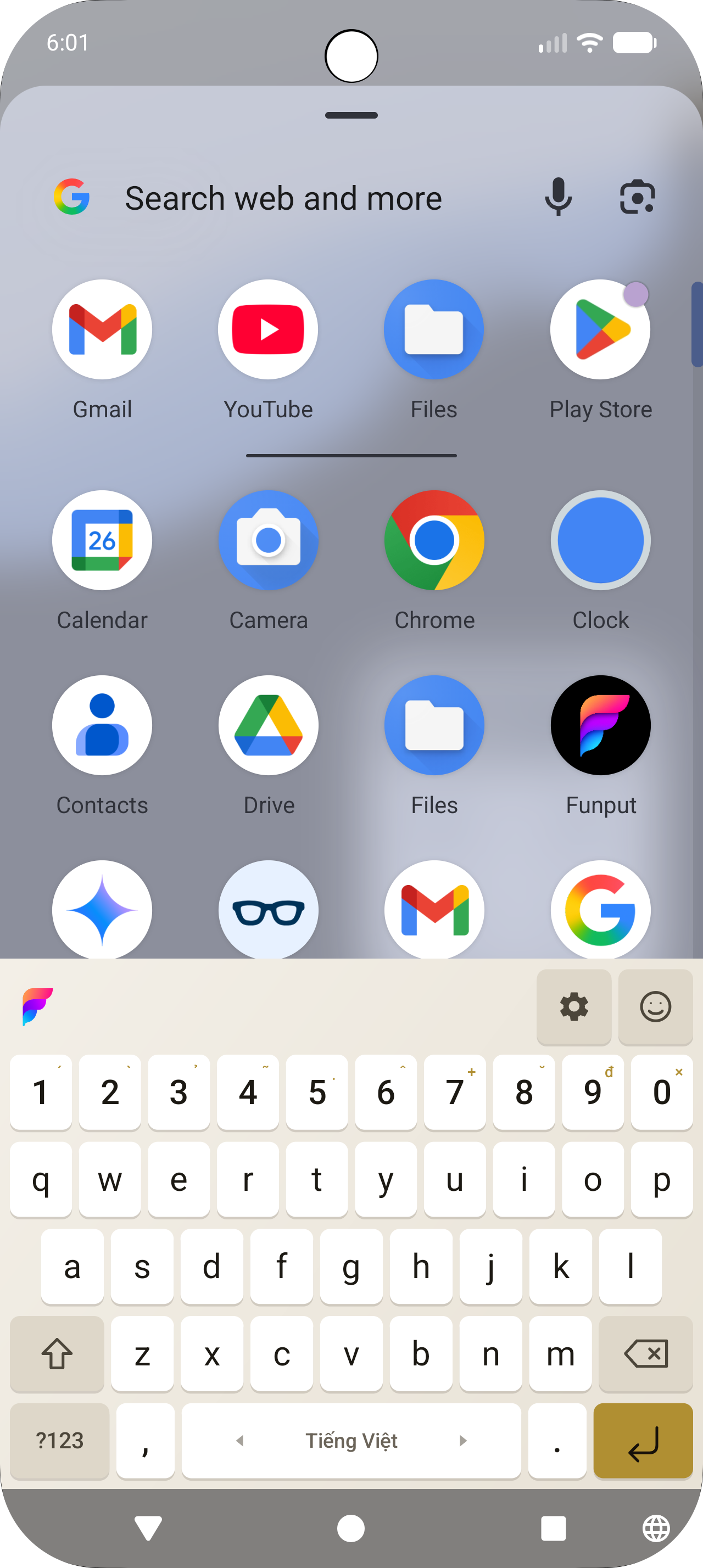
Bàn phím Funput trên Android.
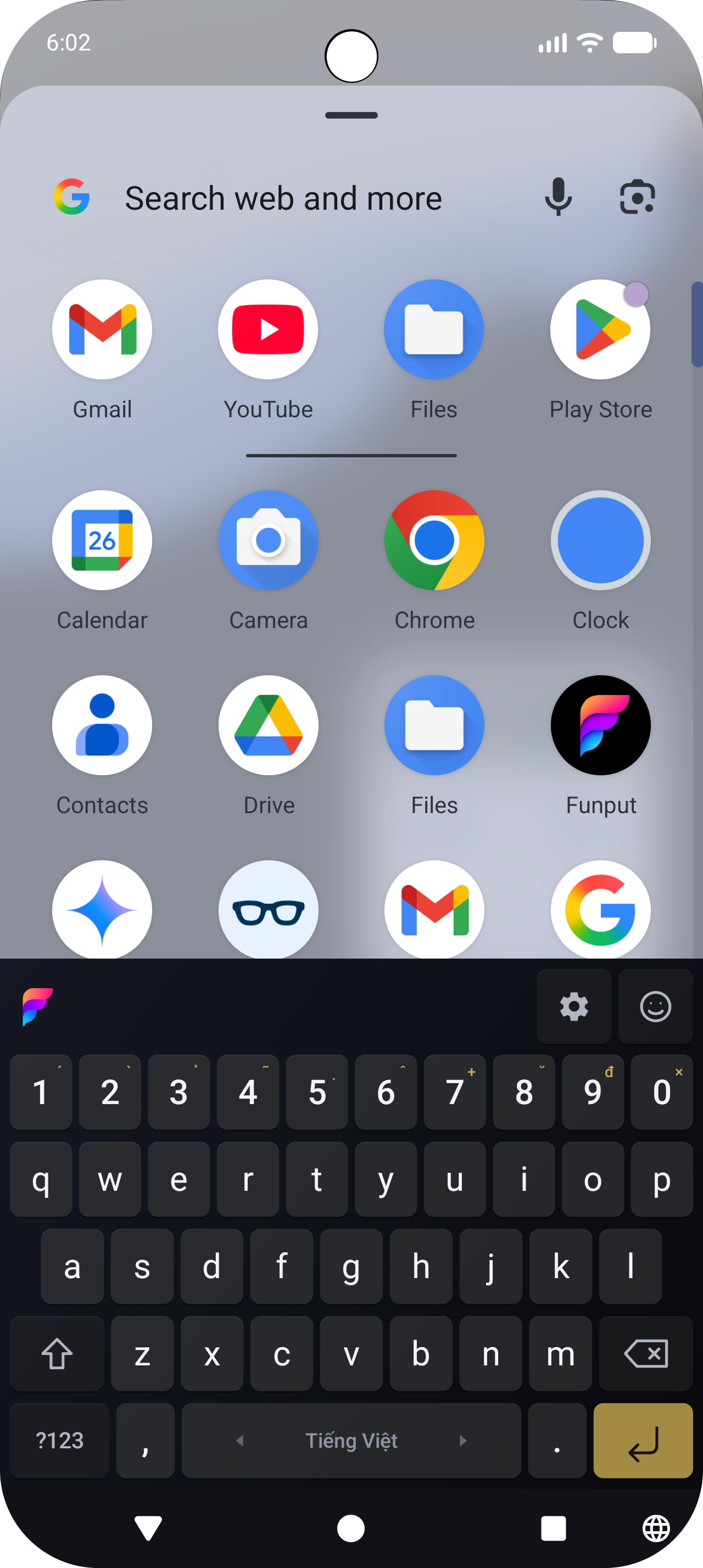
Bàn phím Funput với giao diện tối.
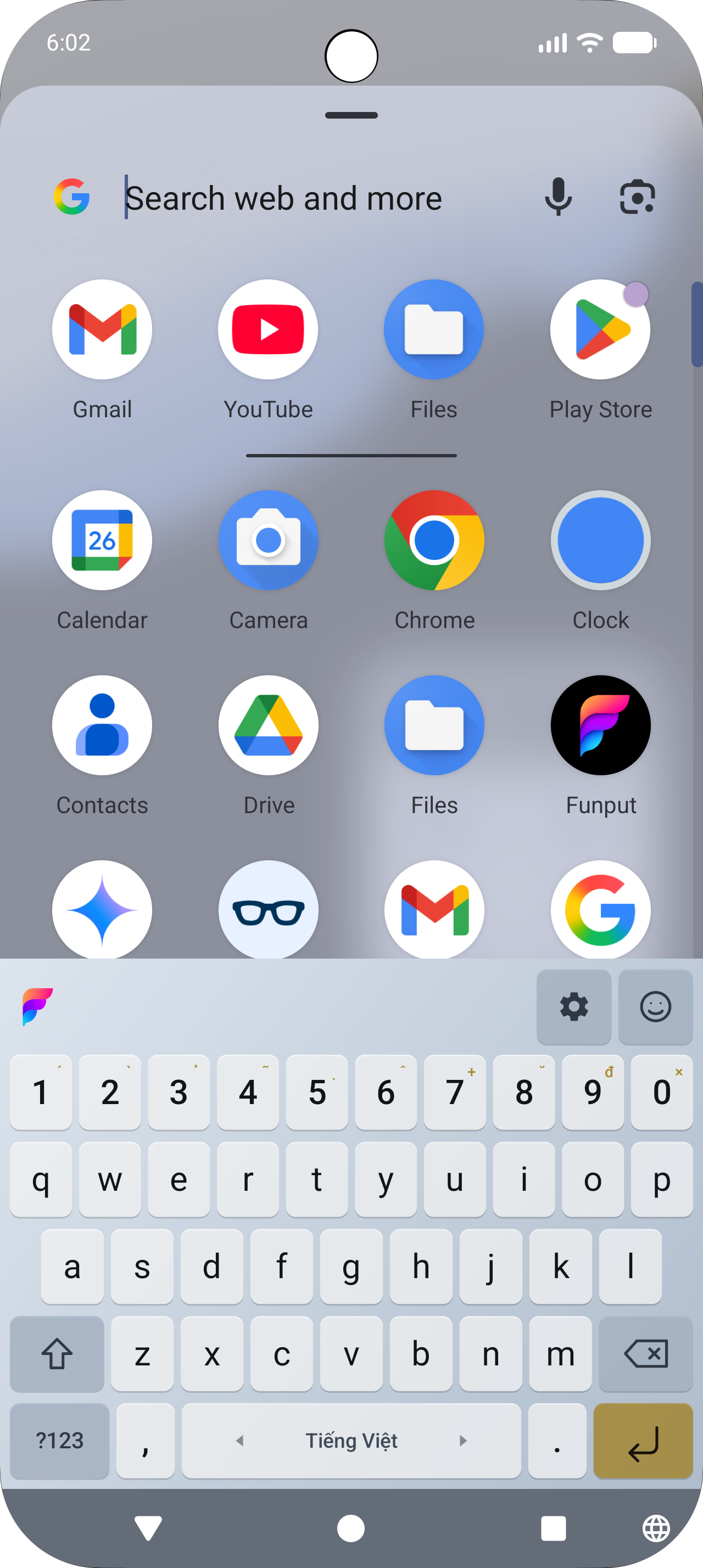
Gõ thử tiếng Việt để xác nhận Funput hoạt động.
Quay lại ứng dụng Funput. Khi bàn phím đã được chọn, thẻ thiết lập sẽ đổi thành Funput đã sẵn sàng.
Chọn VNI hoặc Telex
Mở Funput → Cài đặt → Bàn phím → Kiểu gõ, sau đó chọn VNI hoặc Telex. Xem bảng phím và ví dụ tại Hướng dẫn gõ tiếng Việt.
VNI luôn cần hàng phím số để nhập dấu, nên Funput tự bật hàng số khi bạn chọn VNI. Với Telex, hàng số là tuỳ chọn — bật hay tắt trong Cài đặt → Bàn phím → Hàng phím số.
Nếu chưa thấy Funput
- Kiểm tra Funput đã được bật trong cài đặt bàn phím của Android.
- Đóng rồi mở lại ứng dụng đang nhập văn bản.
- Chạm biểu tượng bàn phím trên thanh điều hướng, hoặc chạm và giữ phím 🌐 / phím cách, rồi chọn Funput.
- Mở bàn phím Funput trong một ô nhập ít nhất một lần, sau đó quay lại ứng dụng Funput để trạng thái được cập nhật.
Một số ô mật khẩu hoặc ô nhập liệu bảo mật có thể dùng bàn phím hệ thống. Đây là cơ chế bảo vệ của Android, không phải lỗi của Funput.