Hướng dẫn gõ tiếng Việt
Funput hỗ trợ hai kiểu gõ tiếng Việt phổ biến: VNI và Telex. Để chọn kiểu gõ, mở Funput → Cài đặt → Bàn phím → Kiểu gõ.
Gõ kiểu VNI
VNI dùng các phím số để tạo chữ cái tiếng Việt và dấu thanh. Khi chọn VNI, Funput luôn hiển thị hàng phím số.
Bảng phím VNI
| Phím | Chức năng | Ví dụ |
|---|---|---|
1 | Dấu sắc | a1 → á |
2 | Dấu huyền | a2 → à |
3 | Dấu hỏi | a3 → ả |
4 | Dấu ngã | a4 → ã |
5 | Dấu nặng | a5 → ạ |
6 | Dấu mũ: â, ê, ô | a6 → â, e6 → ê, o6 → ô |
7 | Dấu móc: ơ, ư | o7 → ơ, u7 → ư |
8 | Dấu trăng: ă | a8 → ă |
9 | Chữ đ | d9 → đ |
0 | Xóa dấu thanh | á0 → a |
Ví dụ VNI
| Gõ | Kết quả |
|---|---|
To6i | Tôi |
tie61ng | tiếng |
Vie65t | Việt |
d9u7o7ng2 | đường |
ngu7o7i2 | người |
Ví dụ câu hoàn chỉnh:
To6i ye6u tie61ng Vie65t.
→ Tôi yêu tiếng Việt.
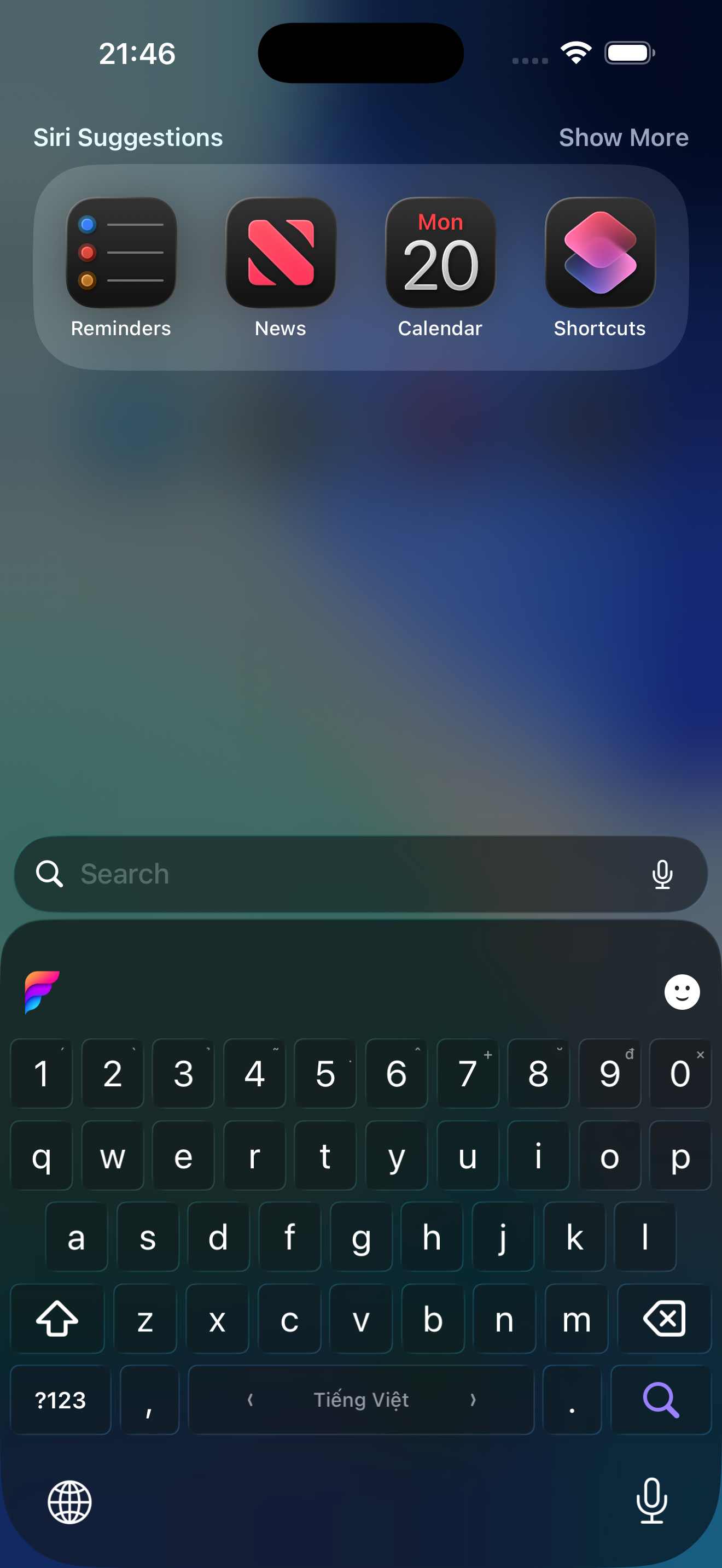
Bàn phím Funput ở chế độ VNI luôn hiển thị hàng phím số.
Gõ kiểu Telex
Telex dùng các chữ cái để tạo dấu nên không bắt buộc có hàng phím số. Bạn có thể bật hàng số riêng tại Cài đặt → Bàn phím → Hàng phím số.
Bảng dấu thanh Telex
| Phím | Dấu | Ví dụ |
|---|---|---|
s | Sắc | as → á |
f | Huyền | af → à |
r | Hỏi | ar → ả |
x | Ngã | ax → ã |
j | Nặng | aj → ạ |
z | Xóa dấu thanh | asz → a |
Bảng chữ cái Telex
| Gõ | Kết quả |
|---|---|
aa | â |
aw | ă |
ee | ê |
oo | ô |
ow | ơ |
uw | ư |
dd | đ |
Ví dụ Telex
| Gõ | Kết quả |
|---|---|
Tooi | Tôi |
tieengs | tiếng |
Vieetj | Việt |
dduwowngf | đường |
nguwowif | người |
Ví dụ câu hoàn chỉnh:
Tooi yeeu tieengs Vieetj.
→ Tôi yêu tiếng Việt.
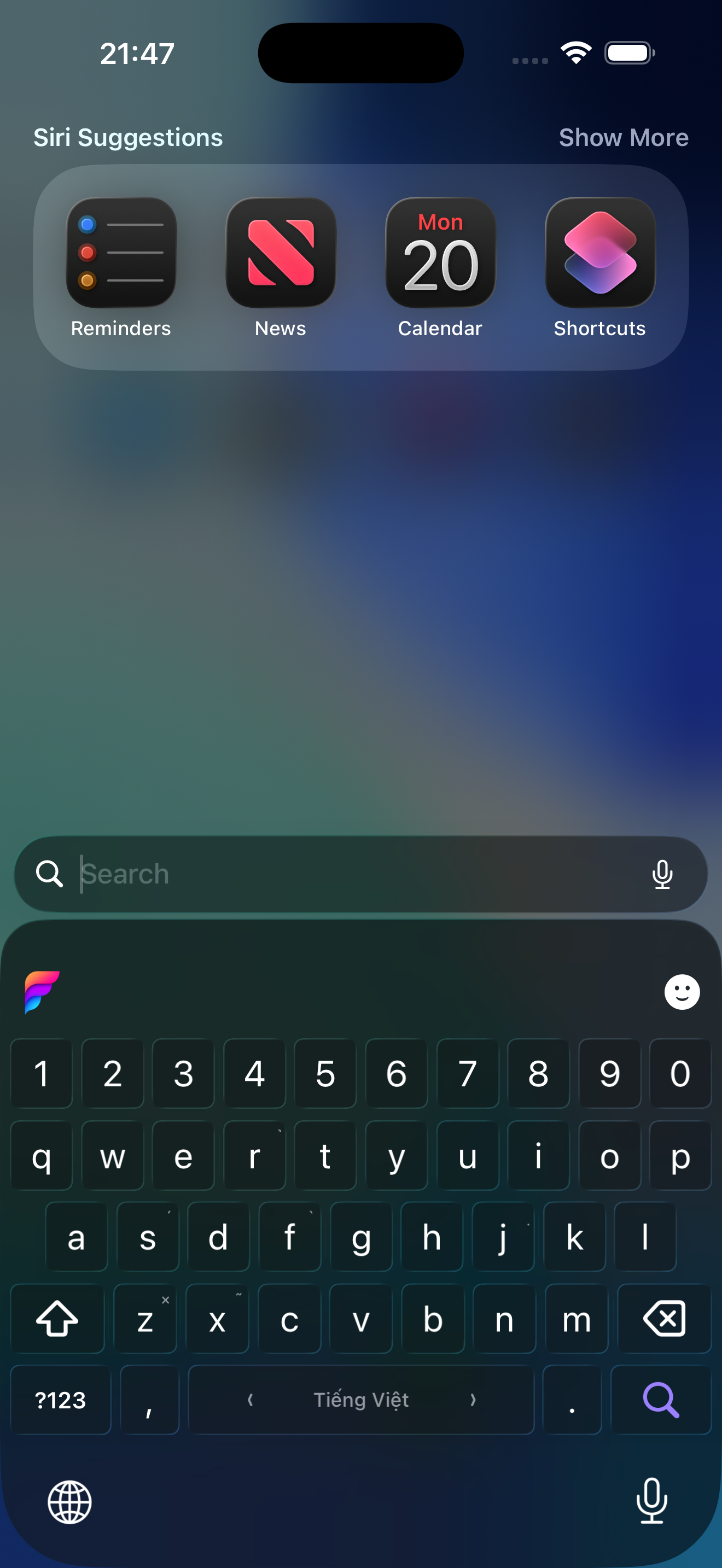
Bàn phím Funput ở chế độ Telex với gợi ý dấu trên các phím liên quan.
Chuyển nhanh sang tiếng Anh
Khi đang dùng bố cục tiếng Việt trong ô văn bản thông thường, vuốt ngang trên phím cách để chuyển giữa Tiếng Việt và English. Tính năng này hữu ích khi cần nhập tên riêng, địa chỉ hoặc đoạn văn tiếng Anh mà không muốn các phím VNI/Telex biến đổi ký tự.
Kiểu đặt dấu
Trong Funput → Cài đặt → Bàn phím → Kiểu đặt dấu, bạn có thể chọn:
- Truyền thống: dấu nằm trên nguyên âm đầu —
hòa,khỏe,thúy. - Hiện đại: dấu nằm trên nguyên âm chính —
hoà,khoẻ,thuý.
Máy cài mới bắt đầu ở kiểu hiện đại. Nếu bạn đã dùng Funput từ trước, lựa chọn hiện tại của bạn được giữ nguyên khi cập nhật.
Lựa chọn này chỉ thay đổi vị trí dấu ở nhóm vần mở khởi đầu bằng bán nguyên âm (oa, oe, uy); bảng phím VNI và Telex vẫn giữ nguyên.